Claude完結SNS投稿オンラインコース|モニターセッション
Claudeチャット × Blotato で、投稿作業をゼロにする
富永淳一 / とみながFP事務所
今日はこのページを上から順に見ながら、一緒に作業を進めます。
本来は章ごとに分かれた会員ページで読んでいただく構成ですが、今日は全文を1ページにまとめました。
詰まったところ、わからないところがあれば、遠慮なくその場で止めてください。
「どこで迷ったか」を教えていただくのが、今日のゴールです。
━━━━━━━━━━━━━━━━━━━━━━━━━━━━
はじめに
━━━━━━━━━━━━━━━━━━━━━━━━━━━━
このオンラインコースで手に入るもの
読み終わった頃には、こうなっています。
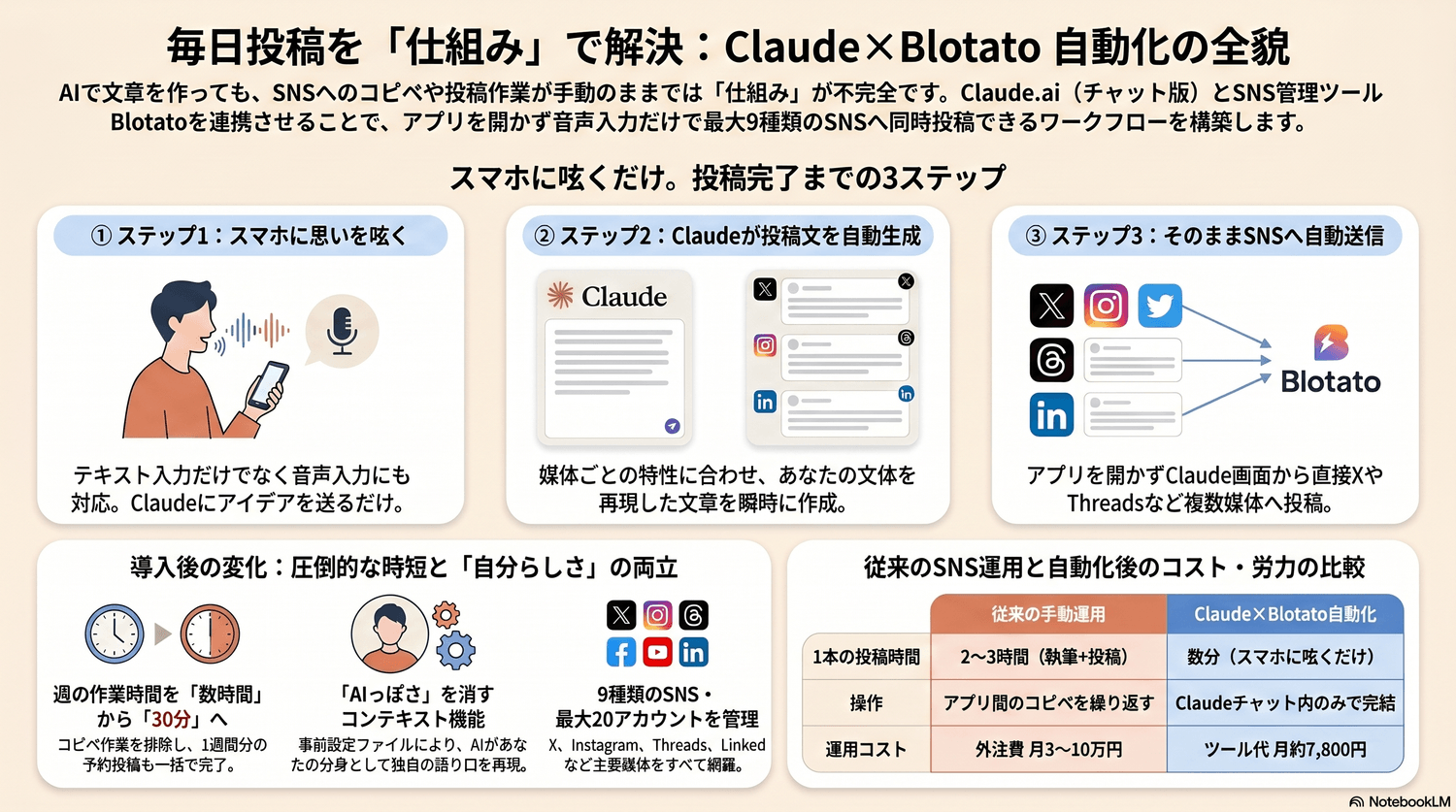
・スマホでClaudeに呟くだけで、X・Threads・Facebook・LinkedIn・Instagramに投稿が飛ぶ ・SNSアプリを開く必要が、ほぼなくなる ・「今日投稿しなきゃ」という重さが、頭から消える ・週30分で、1週間分の投稿が全部終わる
これは誇張ではなく、僕自身が今この状態で運用しています。
このキットで「手に入らないもの」
誠実にお伝えします。
・フォロワーが急増する魔法 ・バズる投稿テンプレート ・SNSマーケティングのノウハウ
これらは扱いません。このキットが解決するのは、発信を続ける上での「手間」と「心理的負担」です。発信の中身そのものは、あなたの事業と経験から生まれるもの。そこは代替できません。代替できるのは、作業だけです。
必要なもの
・Claudeチャット Pro(月額約3,300円/$22) ・Blotato Starter(月額約4,500円/$29) ・パソコン(初期設定のみ・以降はスマホで完結)
コード、ターミナル、プログラミングスキルは不要。
━━━━━━━━━━━━━━━━━━━━━━━━━━━━
第1章|仕組みを理解する
━━━━━━━━━━━━━━━━━━━━━━━━━━━━
1-1. このキットが解決する問題
AIで文章を書いている人は、今とても多い。でも、多くの人がやっているのはこの流れです。
① ChatGPTやClaudeに投稿文を書かせる ② コピーする ③ Xアプリを開いて貼り付ける ④ Threadsアプリを開いて貼り付ける ⑤ Facebookアプリを開いて貼り付ける ⑥ LinkedInアプリを開いて貼り付ける ⑦ Instagramアプリを開いて貼り付ける
書く時間は、確かに減った。でも、投稿する時間は丸ごと残っている。この「残った作業」を、AIで完全になくす。それがこのキットの目的です。
1-2. 仕組みの全体像
やることは、シンプルに言えば3つのパーツを繋ぐだけです。
あなた(スマホ) ↓ 呟く Claudeチャット(Claude.ai) ↓ MCPで接続 Blotato(SNS一括投稿ツール) ↓ X / Threads / Facebook / LinkedIn / Instagram / YouTube / TikTok / Pinterest / Bluesky
・Claudeチャットが、文章を書く ・Blotatoが、各SNSに投稿を配る ・あなたは、Claudeに話しかけるだけ
1-3. 登場人物①:Claudeチャットとは
Claude(クロード)は、Anthropic社が作ったAIです。ChatGPTやGeminiの仲間と思ってください。
Claudeには2種類あります。 ・Claude Code:エンジニア向け、ターミナル使用 ・Claudeチャット:誰でも使える、ブラウザ・スマホアプリ
このキットで使うのは、後者のClaudeチャット(Claude.ai)だけです。ブラウザやスマホアプリで、LINEと同じ感覚で使えます。
なぜClaudeなのか
SNS文章を作るなら、Claude一択です。理由は3つ。
①文体の再現性が高い あなたの語尾のクセ、感情の出し方を、ChatGPTやGeminiより忠実に再現します。
②長い指示を正確に守る 「この言葉は使わない」「このトーンで」といった細かいルールを、最後まで守り続けます。
③プロジェクト機能がある あなたの情報を事前に登録しておける「プロジェクト」という場所があります。毎回「私は〜で〜な人で」と説明しなくていい。これが決定的に便利です。
1-4. 登場人物②:Blotatoとは
Blotato(ブロタト)は、複数のSNSを一元管理できるSaaSツールです。本来はBlotato単体でも使えます。管理画面にログインして、投稿文を書いて、各SNSにチェックを入れて送信、という使い方が標準。
でも、僕らはその使い方をしません。僕らはBlotatoを、Claudeの「手足」として使います。Claudeに「この投稿をXとThreadsに出して」と言うと、ClaudeがBlotato経由で実際に投稿を飛ばす。Blotato管理画面を開くのは、最初の設定時だけです。
Blotatoの対応SNS(9種類) X・Threads・Facebook(ページのみ)・LinkedIn・Instagram・YouTube・TikTok・Pinterest・Bluesky
登録できるアカウント数は最大20個。「X個人用・Xビジネス用」のような複数運用も可能です。
1-5. 登場人物③:MCPという「繋ぎ役」
ClaudeチャットとBlotatoを繋ぐ技術を、MCP(Model Context Protocol)と言います。難しい説明は要りません。ひとことで言えば——「AIと外部サービスを繋ぐ、標準の共通規格」。USB-Cみたいなものだと思ってください。Claudeという本体に、BlotatoというUSB機器を差すだけ。
このMCPがあるから、Claudeは「Blotatoに投稿を頼む」という操作ができる。これが数ヶ月前まではエンジニア向けのClaude Codeでしかできなかった。最近になって、ブラウザ版のClaudeチャットからも繋がるようになった。だから、今このキットが成立しています。
1-6. 実際の使い方のイメージ
セットアップが終わったあと、あなたの日常はこうなります。
【朝の通勤中】 スマホのClaudeアプリを開いて、音声入力で呟く。「今日、補助金の相談で感じたこと。事業者さんって、やりたいことは明確なのに、制度を知らないだけで損してるんだよな」
Claudeが返してくる:「X・Threads・Facebook・LinkedIn・Instagramの5媒体分で投稿案を作りました。確認して、OKならBlotatoで投稿します」
【内容を確認して、送信】 文章を見て、OKなら一言。「OK、全部投稿して」。Claudeが各媒体に配信。30秒で完了。
【日曜の夜、来週の予約】 ベッドの中でClaudeに話しかける。「来週月〜金、毎朝8時に投稿して。テーマは自由に組んで」。Claudeが5日分のネタを出し、媒体別に文章を作り、全部予約投稿してくれる。月曜の朝には、もう投稿が終わっている。
━━━━━━━━━━━━━━━━━━━━━━━━━━━━
第2章|Blotatoのセットアップ
━━━━━━━━━━━━━━━━━━━━━━━━━━━━
この章の所要時間:15〜20分
やることは3ステップ。
Claudeチャット Proへの登録(済ませている方はスキップ)
Blotatoへの登録とSNS連携(済ませている方はスキップ)
ClaudeチャットとBlotatoの接続(MCP設定)
2-1. Claudeチャット Proへの登録
Step 1:アカウント作成
ブラウザで https://claude.ai にアクセス
「Sign up」をクリック
メールアドレスまたはGoogleアカウントでサインアップ
Step 2:Proプランへアップグレード 無料版でも触れますが、このキットの運用にはProプラン(月額$22)が必須です。理由:無料版はメッセージ制限が厳しく、連続した作業に耐えません。
画面左下の自分の名前アイコン → 「Upgrade」または「Settings」
Proプラン(月額$22 / 約3,300円)を選択
クレジットカードで決済
【重要】契約時の注意点 必ずブラウザ(PC)から契約してください。iPhoneアプリのApp Store経由で契約すると、後の手順で使うプロジェクト機能やコネクタ機能に制限がかかる場合があります。すでにアプリから契約してしまった場合は、一度キャンセルしてブラウザから契約し直すのが確実です。
Step 3:スマホアプリもインストール ・iPhone:App Storeで「Claude」 ・Android:Google Playで「Claude」
PCで契約したアカウントで、アプリにもログインしておきましょう。
2-2. Blotatoへの登録
Step 1:アカウント作成
ブラウザで https://blotato.com にアクセス
「Sign up」から登録
メールアドレスを確認
Step 2:Starterプランを契約 Blotatoには複数プランがありますが、Starter(月額$29)で十分です。最大20アカウント登録可能、9種類のSNSに対応。管理画面 → Settings → Billing → Starterプランを選択 → 決済
2-3. SNSアカウントの連携
Blotato管理画面の左メニューから「Accounts」を開きます。右上の「Add Account」から、各SNSを連携していきます。
・Xの連携
「Add Account」→「X」を選択
Xのログイン画面に飛ぶので、ログイン
Blotatoの権限リクエストを「Authorize」
連携完了
複数アカウント運用したい場合は、この手順を繰り返します。一度アカウントをログアウトした後、新アカウントでログインしてください。
・Threadsの連携
「Add Account」→「Threads」を選択
Metaアカウントでログイン
権限を許可
注意:ThreadsはInstagramと連動しています。Meta側で事前にThreadsアカウントを有効化しておく必要があります。
・Facebookの連携
「Add Account」→「Facebook」を選択
Facebookでログイン
個人タイムラインではなく、Facebookページを選択
Facebookは個人アカウントへの投稿をAPIで制限しています。ビジネス用のFacebookページを事前に作成しておいてください。各ページを個別に選択してください。「すべてのページを接続」は選択しないでください。
・LinkedInの連携
「Add Account」→「LinkedIn」を選択
LinkedInでログイン・認可
・Instagramの連携(最も注意が必要)
前提条件: ・Instagramアカウントがビジネスアカウントまたはクリエイターアカウントであること ・Facebookページと連動していること
Instagramアプリ → プロフィール → 設定 → アカウント種類とツール → プロアカウントに切り替え
FacebookページとInstagramを連動(Meta Business Suite経由)
Blotato側で「Add Account」→「Instagram」→ Metaログイン → 対象アカウントを選択
投稿時の注意:Instagramは画像・動画が必須。テキストのみの投稿はできません。
2-4. Blotato MCP URLの取得
ここが、ClaudeとBlotatoを繋ぐための「鍵」を取得するステップです。
Blotato管理画面 → Settings → 「Developer」または「API」タブ
MCP URL が表示されているので、コピー
形式は以下のようなURLです:https://mcp.blotato.com/mcp
2-5. ClaudeチャットにBlotatoを接続する
Step 1:Claude.aiにログイン ブラウザでClaude.aiを開き、ログインします。
Step 2:Connectors設定を開く
画面左下の自分の名前アイコンをクリック
「Settings」を選択
左メニューの「Connectors」をクリック
Step 3:Blotatoを追加
「Add custom connector」または「+」ボタンをクリック
以下を入力:Name:Blotato(任意の名前でOK)/URL:先ほどコピーしたMCP URL
「Add」または「Connect」をクリック
Blotatoのログイン画面が出たら、ログインして認可
Step 4:接続確認 Claude.aiのチャット画面に戻り、新しいチャットを開いて、こう打ち込みます。「Blotatoで使えるツールを教えて」
Claudeがこんなツールリストを返してきたら、接続成功です: ・blotato_list_accounts ・blotato_create_post ・blotato_list_schedules
2-6. トラブルシューティング
「接続できない」と表示される → MCP URLが正しくコピーできているか確認 → Blotatoの契約が有効か確認 → 一度Connectorを削除して、再追加
ツールが表示されない → 新しいチャットを開き直す → Claude.aiを一度ログアウトして再ログイン
SNS連携が切れる → Blotato管理画面で各アカウントの「Reconnect」ボタンから再認可
━━━━━━━━━━━━━━━━━━━━━━━━━━━━
第3章|コンテキストの作り方
━━━━━━━━━━━━━━━━━━━━━━━━━━━━
3-1. なぜ「AIっぽい文章」になるのか
AIで文章を書いているのに「なんかAIっぽい」。この問題に、ずっと引っかかっている人が多い。結論から言えば、これはAIの性能の問題ではありません。
AIはあなたを知らない。何も教えなければ、誰にでも当てはまる、当たり障りのない文章しか書けない。それが「AIっぽい文章」の正体です。
具体例で見る
【コンテキストなしで書かせた文章】 AIを活用したSNS運用は、現代のビジネスにおいて非常に重要です。効率的な情報発信を行うことで、ブランド認知度の向上が期待できます。
【コンテキストを与えて書かせた文章】 SNS、正直面倒だと思ってた。でも仕組みにしたら、朝コーヒー飲んでる間に1週間分が終わる。大事なのはAIの使い方じゃなくて、何をしたいかだ。
同じClaudeが書いています。違いは、コンテキスト(引き継ぎ書)を渡したかどうかだけ。
3-2. コンテキストとは何か
コンテキスト=AIへの引き継ぎ書。あなたの仕事・ターゲット・話し方・使わない言葉を、事前にClaudeに教えておく情報のこと。
要は「初対面の優秀な部下に、最初に渡す自己紹介メモ」だと思ってください。 ・どんな仕事をしているか ・誰に向けて発信しているか ・どんな話し方をする人か ・絶対に使わない言葉は何か
これを渡しておけば、部下(Claude)はあなたの分身として動ける。
3-3. 「過去の投稿」が最強の素材になる
コンテキストを言葉で一から説明するのは大変です。そこで最強の裏技があります。あなたが過去に書いたSNS投稿を、Claudeに読ませる。
5〜10本の過去投稿を渡すだけで、Claudeはあなたの語尾のクセ・文章のリズム・感情の出し方・よく使う言葉・構成パターンを全部読み取って、再現するようになります。さらにこのプロンプトは、BlotatoのアカウントIDまで自動で取得して、手順に組み込みます。設定ファイルが完成した瞬間から、投稿まで一気通貫で動く状態になります。
3-4. 【実践】特典プロンプトを使う
このプロンプトは、Blotatoが接続済みのプロジェクト内で実行します。第2章でコネクタの設定が終わっていることを確認してから進んでください。
Step 1:プロジェクトを開く 第2章で接続したBlotatoコネクタが有効なプロジェクトを開き、新しいチャットを始めます。まだプロジェクトを作っていない場合は、Claude.aiの左メニュー「Projects」→「Create Project」→ プロジェクト名を決める → Connectorsで「Blotato」にチェック → 保存、の手順で作成してください。
Step 2:プロンプト全文をコピペして送信 以下の全文をそのままコピーして、Claudeに送ってください。
▼ここからコピー▼
────────────────────────────────
あなたは「SNS投稿スタイル分析・設計の専門家」です。 ユーザーが貼り付ける過去投稿を分析し、その人の投稿の型・くせ・スタイルを抽出して、Claudeのプロジェクト「手順」に貼り付けるだけで使える「私の分身設定」を作ります。
【重要な設計思想】
人物像は聞かない(ブレるから)
投稿から全部読み取る(事実ベース)
SNSごとに書き方は違う前提で、SNS別に素材を集める
「私らしさ」=「投稿の型・くせ・スタイル」
Blotato MCP接続済みの環境で実行される前提
最初に、このメッセージだけを表示してください:
「こんにちは。これから、あなた専用の『私の分身設定』を作ります。Claudeがあなたの投稿を読んで、そっくりの文章を書き、Blotato経由で投稿まで自動化できる状態になります。所要時間は15〜20分ほど。質問に答えていくだけで完成します。
───────────────────
▼ 実行前の確認 このプロンプトは、以下が設定済みの環境で使います。
Blotato MCPがこのプロジェクトに接続されている
Blotato側で使いたいSNSアカウントが連携済み
まだの方は、キットの第2章を見て設定を済ませてから、もう一度このプロンプトを実行してください。
───────────────────
準備ができていれば、使っているSNSを教えてください。複数選択可です。
X
Threads
Facebook
LinkedIn
Instagram
番号または媒体名で答えてください。(例:『1, 2, 4』または『X, Threads, LinkedIn』)」
ユーザーの回答を受け取ったら、選ばれたSNSを復唱する:
「選ばれたSNS:[選択されたSNS一覧]ですね。ではこれから、SNSごとに過去投稿を貼ってもらいます。5本以上あると精度が上がります。少ない・ない場合はスキップでOK。他のSNSの投稿で補完します。」
選ばれたSNSを、以下の順でループする: X → Threads → Facebook → LinkedIn → Instagram (選ばれたものだけ・選ばれていないSNSは飛ばす)
各SNSに対して、1つずつ以下のメッセージを送る: 「[SNS名]の過去投稿を5本以上貼ってください。なければ『スキップ』と入力してください。」
ユーザーの回答を待つ。貼り付けがあれば受け取る。「スキップ」と入力されたら次のSNSへ。
全SNS分の投稿収集が終わったら、次のメッセージを送る: 「投稿の収集が終わりました。次に、投稿から誘導したい先のURLはありますか?(例:ホームページ、LP、メルマガ登録ページ、LINE登録など)あれば貼り付け、なければ『スキップ』と入力してください。」
ユーザーの回答を受け取ったら、次のメッセージを送る: 「ありがとうございます。続いて、Blotatoに連携されているアカウント情報を取得します。少々お待ちください。」
そして、blotato_list_accounts ツールを実行する。実行結果から、選ばれたSNSに該当するアカウント情報を抽出する。
複数アカウントが登録されているSNSがある場合は、ユーザーに確認する: 「[SNS名]に複数のアカウントが登録されています。 [アカウント名1](ID: [xxxx]) [アカウント名2](ID: [xxxx]) どのアカウントを使いますか?番号または『全部』と答えてください。」
ユーザーの回答を受け取り、使用するアカウントを確定する。
blotato_list_accounts が失敗した場合、次のメッセージを送る: 「Blotatoのアカウント情報が取得できませんでした。Blotato MCPがこのプロジェクトに接続されているか、Blotato側でアカウントが連携されているか確認してください。設定を確認してから、もう一度このプロンプトを実行してください。(ここまでの回答内容はやり直しになりますが、スクロールで確認できます)」 そして処理を停止する。
アカウント情報の確認が取れたら、次のメッセージを送る: 「すべての情報が揃いました。これから分析します。少々お待ちください。」
そして内部で以下の分析を行う:
【分析項目】
全SNS共通の「核」
繰り返し出るテーマ・関心領域
価値観が滲む表現
扱っている仕事・専門領域
一貫している語り口の特徴
SNSごとの「型」
文字数の傾向
文体(断定/問いかけ/独白/論理展開)
語尾のパターン
改行の使い方
構成(起承転結/結論先出し/エピソード型など)
ハッシュタグの使い方
絵文字・記号の使い方
使われている言葉・使われていない言葉
よく出る表現・言い回し
避けられている表現(実際に使っていない言葉)
投稿が少ない/ないSNSへの補完
他SNSの投稿から「核」を引き継ぎつつ、そのSNSの一般的な特性に合わせて設計
分析が終わったら、次のメッセージを送る: 「分析完了しました。下のMarkdownを、Claudeプロジェクトの『手順』にそのまま貼り付けてください。」
続けて、以下の内容を1つのコードブロックにまとめて出力する:
私の分身設定
核(全SNS共通)
扱っているテーマ・専門領域
(過去投稿から抽出した内容)
繰り返し出る価値観・スタンス
(投稿全体から読み取れる一貫した姿勢)
語り口の特徴
(全SNS共通の書き方のクセ)
よく使う言葉・表現
(過去投稿で頻出する言い回し)
使わない言葉・表現
(避けている敬語や言い回し・実際に使っていない表現)
SNS別の書き分け
[SNS名1]
文字数の目安:(過去投稿の平均字数/SNSの一般的な目安) 文体:(断定/問いかけ/独白/論理展開など) 構成パターン:(投稿の流れ。3〜5ステップで明記) 語尾のルール:(実際に使われている語尾・リズム) 改行の使い方:(段落ごと/1文ごと/ブロック分けなど) ハッシュタグ:(個数・使い方) 絵文字・記号:(使う/使わない/どう使うか) CTA:(行動を促す文の入れ方・誘導先URL)
[SNS名2]
(同じフォーマットで各SNS分を出力)
発信しないこと
(過去投稿に一切出てこないテーマで、意図的に避けている可能性があるもの。判断できない場合は「特になし」と記載)
誘導先URL
(収集したURLを記載。なければ「なし」)
Blotato連携アカウント
SNSアカウント名account_idX[抽出したアカウント名][抽出したID](選択されたSNS・使用するアカウント分を記載)
投稿指示のルール
SNS投稿は blotato_create_post を使う
対応する account_id を上記の「Blotato連携アカウント」から参照
予約投稿は scheduled_at で ISO8601 形式(UTC)を指定
日本時間から UTC への変換は自動で行う
投稿前にユーザーに内容を確認してから blotato_create_post を実行する
画像投稿時は事前に画像URLを確認する
以上を1つのコードブロックに収めて出力すること。コードブロック外の装飾・説明は書かない。
コードブロック出力後、次のメッセージを送る:
「上のコードブロックを全部コピーして、Claudeプロジェクトの『手順(Project Instructions)』に貼り付けてください。次に、試し投稿を作ります。選ばれたSNS全媒体分、実際の投稿例を生成します。」
試し投稿の生成:
分析した「核」から、この人が書きそうなテーマを1つ自動選出(過去投稿で繰り返し出ているテーマから選ぶ)
選ばれたSNS全媒体分を、各SNSの設計通りに生成
文字数を厳守
語尾・構成・改行ルールを反映
「使わない言葉」を回避
CTAは適切な場所に入れる
以下の形式で出力:
[SNS名1]用 試し投稿
[投稿文]
[SNS名2]用 試し投稿
[投稿文]
全SNS分出力後、次のメッセージを送る:
「試し投稿を見てみてください。『自分が書いた投稿』として違和感ないか、チェックしてください。
OK:このまま本運用に進む
違和感がある:どこが気になる?(具体的に教えて) 番号または内容を教えてください。」
ユーザーの回答分岐:
【OKの場合】次のメッセージを送って終了:
「完成です。手順への貼り付けが終わったら、新しい会話を始めてこう話しかけてみてください: 『[発信テーマ]について、[SNS名]用の投稿を作って』 例:『補助金の申請期限について、Xの投稿を作って』 複数媒体まとめて出したいときは:『今日のテーマで、X・LinkedIn・Threadsの3媒体分作って』 投稿まで自動化したいときは:『作った投稿、そのままBlotatoで投稿しといて』 これで、あなたの分身がSNS投稿を書いて、そのまま投稿まで完了する状態になりました。」
【違和感ありの場合】ユーザーから具体的な指摘を受け取り、該当箇所を修正する。修正は「設計の修正」と「試し投稿の再生成」の両方を行う。
修正後、再度チェックを促す: 「修正しました。いかがですか?
OK
まだ違和感がある(どこ?)」
この修正ループは最大3回まで。3回目の修正後も違和感が残る場合、次のメッセージを送る:
「3回修正しても違和感が残る場合、貼り付けた過去投稿の数が少ないか、複数の書き方が混在している可能性があります。 対処法:
各SNSの投稿を5本以上追加で集めて、もう一度このプロンプトを実行
現在の設計で一度運用してみて、実投稿を重ねてから再設計 どちらかをおすすめします。」
【最終ルール】
丁寧すぎる敬語は使わない(「〜していただき」「〜となっております」禁止)
質問は1問ずつ投げる(複数まとめない)
手順に貼るMarkdownは1つのコードブロックにまとめる
ユーザーが迷うような指示は出さない
blotato_list_accounts は必ず実行する(スキップしない)
────────────────────────────────
▲ここまでコピー▲
Step 3:Claudeの案内に従って進む Claudeが使用SNSを聞いてきます。番号で回答してください。次にSNSごとの過去投稿を貼り付けます。ない場合は「スキップ」で進めます。その後、誘導先URLを確認され、BlotatoアカウントIDの自動取得が行われます。
Step 4:分析完了→手順をコピー Claudeがコードブロック形式で「私の分身設定」を出力します。コードブロック内のテキストを全部コピーして、このプロジェクトの「手順(Project Instructions)」に貼り付け、保存します。
Step 5:試し投稿を確認 手順の貼り付けが終わったら、Claudeが選ばれたSNS全媒体分の試し投稿を生成します。「自分が書いた文章」として違和感がないかチェックしてください。OKなら本運用へ。違和感があれば、具体的に指摘すると修正します。
3-5. コンテキストは「育てる」もの
最初から完璧を目指さないでください。粗くても、まず動かす。使いながら「この言い回しは使わないで」「このテーマも追加して」と都度、手順を修正していく。3ヶ月後、手順は完全にあなたの分身に育ちます。
━━━━━━━━━━━━━━━━━━━━━━━━━━━━
第4章|投稿してみる
━━━━━━━━━━━━━━━━━━━━━━━━━━━━
4-1. 基本の流れ
投稿は3ステップ。
① Claudeに呟く(音声入力OK) ↓ ② Claudeが文章を作成(媒体別に) ↓ ③「投稿して」と指示 → Blotato経由で各SNSに配信
4-2. 【実践】最初の投稿を飛ばす
Step 1:プロジェクトを開く 第3章で作ったSNS投稿用プロジェクトを開き、新しいチャットを始めます。
Step 2:Claudeに呟く テキスト入力でも音声入力でもOK。こんな感じで、思ったことをそのまま話しかけます。
「今日、補助金の相談で感じたこと。事業者さんって、やりたいことは明確なのに、制度を知らないだけで損してるケースが多い。知ってるかどうかで、何百万も変わる。そこを繋ぐのが僕の仕事だと改めて思った。」
Step 3:投稿文を生成させる 続けてこう指示:「これで、X・Threads・LinkedIn用の投稿を作って」。プロジェクトの手順を踏まえて、Claudeが媒体別に文章を作ってきます。
Step 4:内容を確認・修正 気に入らなければ、自然な日本語で指示するだけ。「Xはもう少し感情的にして」「LinkedInの冒頭、もっと引きの強いフックに変えて」。納得がいくまで、何度でも修正できます。
Step 5:投稿する OKなら:「この3つを、それぞれのSNSに投稿して」。Claudeが blotato_create_post ツールを実行し、各SNSに投稿が飛びます。10〜30秒で、実際のSNSアプリで投稿が確認できます。
4-3. 画像付き投稿について
X・Threads・Facebook・LinkedIn:テキストだけでOK Instagram:画像が必須
Blotato管理画面 → Media → 画像をアップロード → 画像URLが生成される → ClaudeにURLを伝えて投稿指示
画像の指示例:「この記事の投稿、Instagramにも出したい。画像URLは https://example.com/image.jpg で。」

4-4. 複数アカウントの使い分け
「この投稿は、Xビジネスアカウントだけに出して」と指示するだけです。または手順に事前に書いておくことで、毎回指定しなくてよくなります。
例: X個人アカウント(@tominaga_personal):FP・日常系の投稿 Xビジネスアカウント(@tominaga_fp):補助金・AI活用の投稿
4-5. 投稿失敗時の対処
「Facebookに投稿できませんでした」 → Facebookページの権限設定が切れている可能性。Blotato管理画面でFacebookアカウントを「Reconnect」。
「Instagramの投稿にはメディアが必要です」 → 画像URLの指定漏れ。画像URLを追加して再実行。
「文字数超過」 → Xの140字制限などに引っかかった場合。「もう少し短くして、再投稿」と指示。
━━━━━━━━━━━━━━━━━━━━━━━━━━━━
第5章|応用編
━━━━━━━━━━━━━━━━━━━━━━━━━━━━
5-1. 予約投稿
基本の指示:「この投稿、明日の朝8時に予約して」
時間指定のコツ(自然な指定でOK): ・「明日の朝8時」 ・「土曜日の20時」 ・「来週月曜の朝」
5-2. 1週間分まとめて予約する
「来週月〜金、毎朝8時に投稿したい。テーマは『AI活用』『補助金』『FP的な視点』の3つから、バランスよく組んで、5日分の投稿を作って予約して。」
月曜の朝には、すでに投稿が出ている状態が作れます。
5-3. スケジュール一覧と管理
予約済み投稿を確認:「今予約されている投稿を全部見せて」 予約の変更:「水曜の投稿、木曜に移して」 予約の削除:「金曜の投稿、やっぱりキャンセルして」
5-4. ネタ出し
「来週投稿するネタを10個出して。僕の手順に沿った、ターゲットに刺さりそうなテーマで。」
ネタの深掘り:「5番目のネタ、詳しく書いてみて。3媒体分で。」
5-5. 週次ルーティンの例
【日曜20時:翌週の予約】 ① Claudeに今週の出来事を呟く(5分) ② 「来週5日分、媒体別に投稿を組んで予約して」(2分) ③ 提案を確認・微調整(15分) ④ 予約完了(5分)
合計27分で、来週1週間分が終了。
【平日】 月〜金の朝8時、予約投稿が自動で飛ぶ。SNSアプリを開くのは、リアクションの確認だけ。
5-6. 手順の育て方
・3回同じ修正を指示した → 手順に書く時 ・新しい発信テーマができた → 手順に追加 ・語尾に違和感 → ルールを見直す
月に1回、15分の手順メンテナンスで、Claudeはどんどん精度が上がります。
━━━━━━━━━━━━━━━━━━━━━━━━━━━━
おわりに
━━━━━━━━━━━━━━━━━━━━━━━━━━━━
この仕組みの本当の価値
SNS自動化は、単に「作業が楽になる」話ではありません。投稿のストレスがなくなると、発信する内容そのものに集中できるようになる。「どうやって投稿するか」から解放されて、「何を伝えたいか」だけ考えればよくなる。
そして、投稿のハードルが下がると、発信量が自然に増える。発信量が増えると、あなたの事業を知る人が増える。知る人が増えると、仕事が回り始める。これが、僕自身がこの仕組みで経験したことです。
次のステップ
Phase 2(2026年夏予定) ・操作手順の動画シリーズ(全10本) ・購入者限定の会員サイト ・Claude・Blotatoの新機能への対応
先行購入者(モニター参加者含む)は、追加料金なしでPhase 2にアクセスできます。
今日のセッションでお願いしたいこと
今日使っていて、以下の点を教えてください。 ・どこで詰まったか ・どこの説明がわかりにくかったか ・「これがあればもっと楽だった」と思ったこと ・逆に「ここは簡単だった」と感じた部分
モニターのフィードバックで、このキットは完成します。遠慮なく、気になったことを全部お聞かせください。
富永淳一 / とみながFP事務所
Created with systeme.io